ご契約に予約ボードが含まれている場合にご利用になれます。ご利用をご希望の場合は、以下からお申し込みください。
ご契約・ご請求に関するご相談
ご契約・ご請求に関するご相談
予約ボードで予約の操作が開始されたときに、お客さま向けの注意事項やルールなどのメッセージ画面を表示するように設定できます。
カテゴリの予約対象の数が6台以下の場合は、トップ画面の下部にもメッセージを表示できます。
メッセージは、予約操作開始時とトップ画面で合わせて3つまでカテゴリごとに設定できます。必要に応じて、メッセージと一緒にアイコンなどの画像も設定できます。
トップ画面に表示可能なメッセージの数は予約対象の数に応じて以下となります。
| 予約対象数 |
トップ画面に 表示できるメッセージ数 |
| 1〜3 | 3つまで |
| 4 | 2つまで |
| 5〜6 | 1つ |
| 7以上 | 表示不可 |
ここでは、メッセージ画面の設定手順について説明します。カテゴリの情報の設定については、「カテゴリ全般を設定する(予約ボード)」を、予約操作時のメッセージ画面の表示については「予約する(予約ボード)」を参照してください。
手順
Note:ここでは予約ボードの管理者モードの画面で説明します。予約ボード管理サイトで設定する場合も同様の手順で行うことができます。
メッセージの設定は、以下の手順で行います。
Note:各項目への文字入力は、入力欄をタップすると表示されるキーボードから行います。
- 予約ボードの管理者モードまたは予約ボード管理サイトにログインします(「管理者モードにログインする(予約ボード)」「予約ボード管理サイトにログイン/ログアウトする(予約ボード) 」を参照)。
- 画面右上の[メニュー]>[管理者向け設定]をタップします。
- サイドバーで[カテゴリ全般]をタップし、[カテゴリ1][カテゴリ2][カテゴリ3]の▼をタップして設定項目を表示します。
-
[メッセージ画面を表示する]にチェックを入れて、[保存する]をタップします。
-
[編集する]をタップします。
-
[+]をタップしてメッセージ画面の設定項目を表示します。
-
[メッセージ1を表示する]、[メッセージ2を表示する]、または[メッセージ3を表示する]にチェックを入れます。
-
メッセージ表示の情報を入力します。
設定項目の詳細については、「設定項目」を参照してください。Tips:[メッセージ2][メッセージ3]に[メッセージ1]の設定をコピーする場合は、[カテゴリ1の設定を反映]をタップします。 - [保存する]をタップします。
- 設定するメッセージが複数ある場合、手順6~9を繰り返します。
Note:メッセージの設定を変更するには、手順5の[編集する]をタップします。
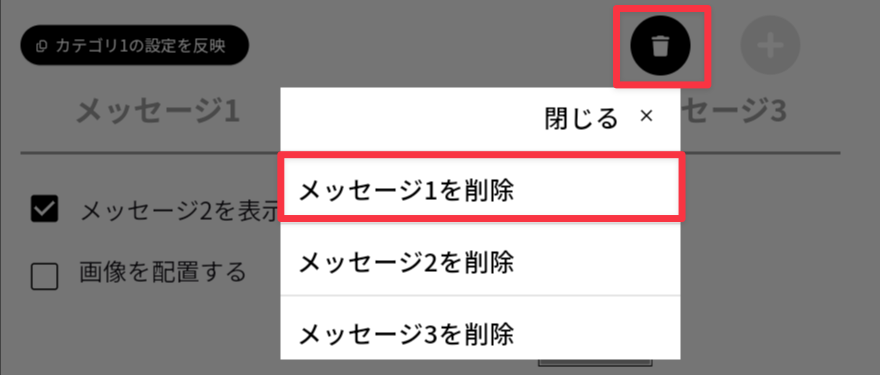
Note:メッセージの設定を削除するには、メッセージの設定画面でごみ箱アイコンをタップし、表示されるメニューから削除対象のメッセージをタップします。
設定項目
| 項目 | 説明 |
|
メッセージ1を表示する メッセージ2を表示する メッセージ3を表示する |
設定中のメッセージを表示する場合、チェックを入れます。 使用しないメッセージや一時的に非表示にしたいメッセージはチェックを外します。 |
| 画像を配置する | アイコンなどの画像。 最大1 MBの画像ファイルを設定できます。 USBメモリーに画像ファイルを保存し、本体背面のUSB端子にUSBメモリーを挿入すると、[画像を選択]のタップで画像ファイルを選択できます。 画像の表示範囲の変更については、「共通テーマを設定する(予約ボード)」の手順を参照してください。 |
| 表示方法 |
メッセージを表示する画面。
|
タイトル
文字数によってはタイトルが表示しきれない場合があるため、設定の反映後に表示を確認してください。
| 項目 | 説明 |
| 文字位置 | メッセージのタイトルの配置。 左揃え、中央揃え、右揃えから選択します。 |
| タイトル | メッセージのタイトル。 1行で入力します。 |
| タイトル(英語) | 表示言語が英語の場合のメッセージのタイトル。 1行で入力します。 |
メッセージ
文字サイズや文字数によってはメッセージが表示しきれない場合があるため、設定の反映後に表示を確認してください。
| 項目 | 説明 |
| 文字位置 | メッセージの配置。 左揃え、中央揃え、右揃えから選択します。 |
| 文字サイズ | メッセージの文字サイズ。 大、中、小から選択します。 |
| メッセージ | メッセージ。 5行以内で入力します。 |
| メッセージ(英語) | 表示言語が英語の場合のメッセージ。 5行以内で入力します。 |