ご契約にPOSレジ機能が含まれている場合にご利用になれます。本機能が画面に表示されない場合は、以下からお申し込みください。
ご契約・ご請求に関するご相談
ご契約・ご請求に関するご相談
POSレジアプリは、iPadで使用することができます。POSレジアプリのインストールは、App Storeから行います。
インストールに必要なもの
インストールの前に、以下を準備してください。
- iPad:推奨環境については、「推奨環境」を参照してください。
- Apple ID:App Storeからのアプリのインストール時に必要になります。
- hacomonoから受け取ったコード:App Storeからのアプリのインストール時に必要になります。コードを受け取っていない場合は、hacomono担当者までご連絡ください。
- 管理サイトのURL:POSレジアプリに設定します。
- Wi-Fi環境:POSレジアプリのインストール・利用には、iPadをWi-Fiに接続する必要があります。
STEP 1:POSレジアプリをApp Storeからインストールする
| iPadのホーム画面で[App Store]をタップします。 | ||
| [Today]タブの画面を下までスクロールして、[コードを使う]をタップします。 | ||
| [手動でコードを入力]をタップして、hacomonoから受け取ったコードを入力します。 | ||
|
[コードを使う]をタップします。 サインインを求めるダイアログが表示された場合は、Apple IDのパスワードを入力して[サインイン]をタップします。 |
||
| [完了]をタップします。 | ||
| インストールが完了すると、iPadのホーム画面にPOSレジアプリが追加されます。 |
STEP 2:POSレジアプリの初期設定を行う
|
iPadのホーム画面のPOSレジアプリをタップします。 POSレジアプリが起動します。 |
||
| [開始する]をタップします。 | ||
|
管理サイトのURL(https://ブランドコード-admin.hacomono.jp)を入力し、[設定]をタップします。 URLの先頭の「https」が「http」になっているとエラーになるのでご注意ください。 |
||
| [OK]をタップします。 | ||
| ログイン画面が表示されたら、インストール完了です。 |
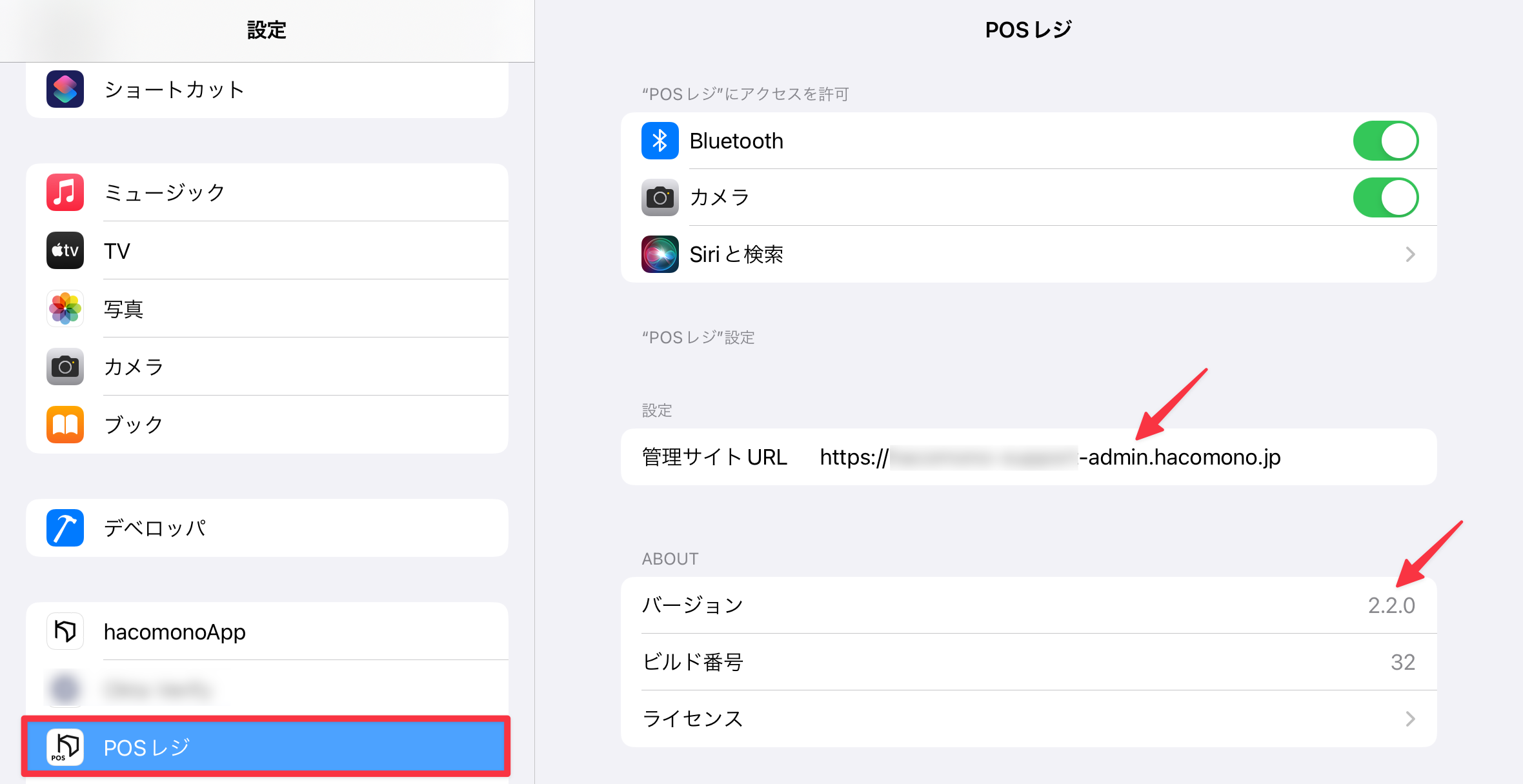
Note:POSレジアプリのバージョンや管理サイトのURLは、iPadのホーム画面で[設定]をタップし、[POSレジ]を選択すると表示される画面で確認できます。管理サイトのURLは、ここで変更することもできます。
STEP 3:アプリの自動アップデートを有効にする(推奨)
POSレジアプリのアップデート版がApp Storeに公開された場合に、iPadのPOSレジアプリが自動的に最新版にアップデートされるように設定することができます。設定を有効にして、最新版のアプリをご利用いただける状態にしておくことをお勧めします。
注意:以下の設定を行った場合は、iPadにインストールされているすべてのアプリが自動アップデートされる状態となります。設定する場合はご注意ください。
| iPadのホーム画面で[設定]をタップします。 | ||
| [App Store]をタップし、[Appのアップデート]をオンにします。 |
アプリを手動でアップデートする
POSレジアプリを手動でアップデートする場合は、App Storeから行います。手動でアップデートする方法については、「アプリをアップデートする」を参照してください。
次の設定は?:POSレジアプリにログインします(「POSレジアプリにログイン/ログアウトする」を参照)。