メンバーグループの作成やメンバーグループにひも付けるメンバーの追加は、メンバーサイトまたは管理サイトから行うことができます。ここでは、メンバーサイトからの手順について説明します。
メンバーサイトからアカウントを追加すると、メンバーの会員登録とメンバーグループへのメンバーの追加が行われます。アカウントの追加操作を行ったメンバーはメンバー種別が自動的に[代表]になります。
Note:管理サイトからのメンバーグループのメンバーの追加方法については「管理サイトからメンバーグループのメンバーを追加する」を、メンバーグループをCSVファイルで一括登録する方法については「メンバーグループを一括登録する」を参照してください。
メンバーグループのメンバーを追加する
メンバーサイトからの、メンバーグループのメンバーの会員登録とメンバーグループへの追加は、以下の手順で行います。
-
画面下部の[マイページ]をタップします。
- [アカウント設定]>[家族アカウント設定]をタップします。
- [アカウントを追加]をタップします。
- 追加するメンバーの会員情報を入力し、[アカウントを追加する]をタップます。
- アカウントの追加操作を行ったメンバーのメンバー種別が自動的に[代表]になり、追加されたメンバーがメンバーグループの一覧に表示されます。
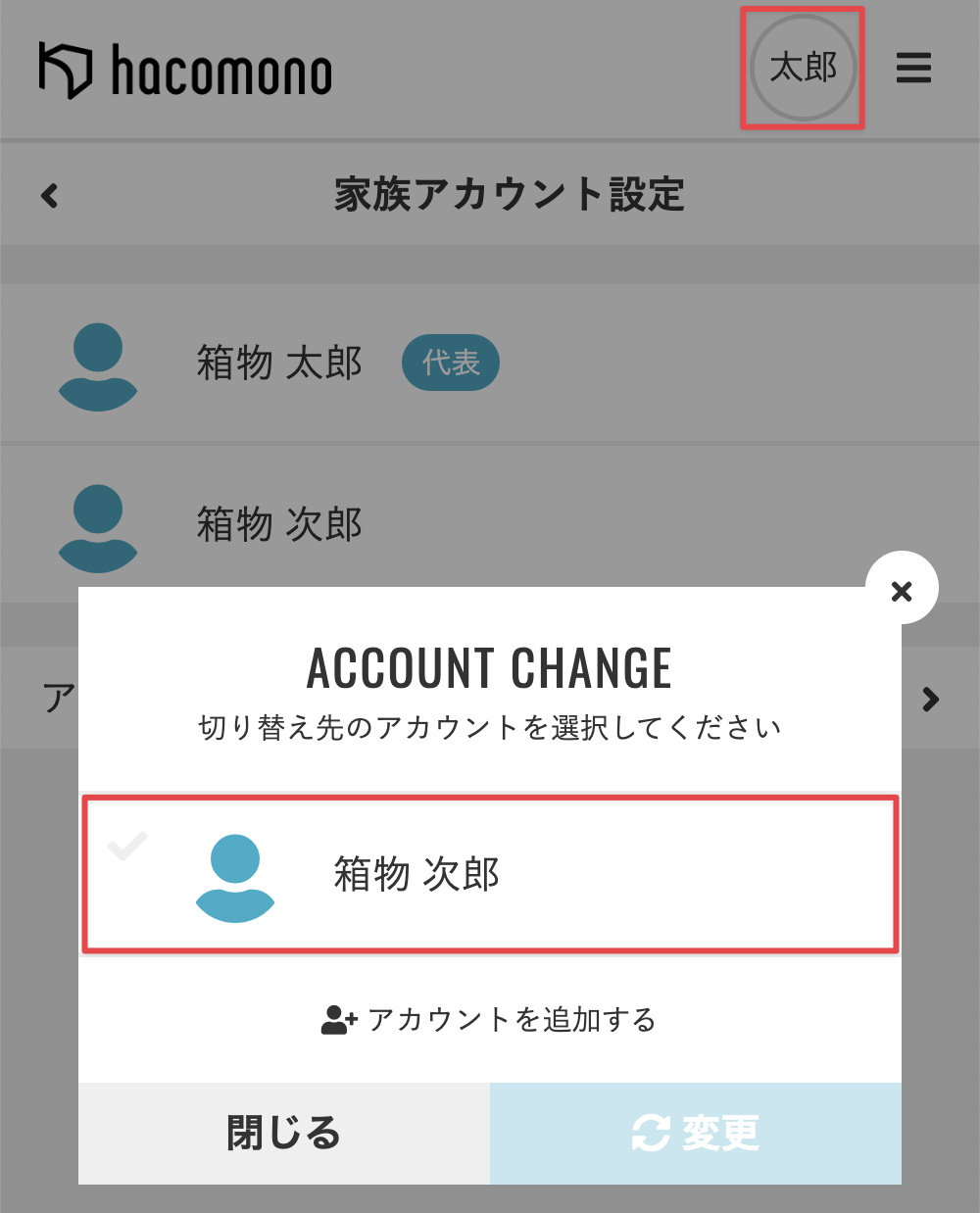
Note:メンバーグループのメンバーがひも付いている場合、画面右上にログイン中のアカウントの名前が表示されます。メンバーグループの他のメンバーの予約情報などを確認する場合は、画面右上の名前をタップし、表示されるアカウント切り替え画面から、確認するメンバーを選択します。