メンバーサイトから発行・表示できるメンバーコードとは別に、スマートフォンをご利用になれないお客さまや会員証などの運用向けに、固定のメンバーコードを発行・印刷することができます。
メンバーコードを発行・印刷する
固定のメンバーコードの発行・印刷は、以下の手順で行います。
- 管理サイトのサイドバーから[運営]>[メンバー]を選択し、メンバーの一覧画面でメンバーの名称をクリックします。
-
メンバー詳細画面で[セキュリティ]>[メンバーコード]タブを選択し、[新規登録]をクリックします。
- [名称]に名前を入力します。
初期設定の「固定メンバーコード用」のままでも使用できます。 -
必要に応じて、[有効期限]にメンバーコードの有効期限を、[説明]に説明を入力します。
Note:無期限で利用できるメンバーコードを発行する場合は、[有効期限]を未設定(空欄)にします。
- [保存]をクリックすると、メンバーコードが発行されて、画面に表示されます。
- 必要に応じてメンバーコードのサイズを入力し、[別ウィンドウで表示する]をクリックします。
- メンバーコードだけが画面に表示されるので、印刷します。メンバーコードの画像をファイルに保存して後から印刷することもできます。
注意:印刷したメンバーコードがどのメンバーのものかを特定できるように管理を適切に行ってください。
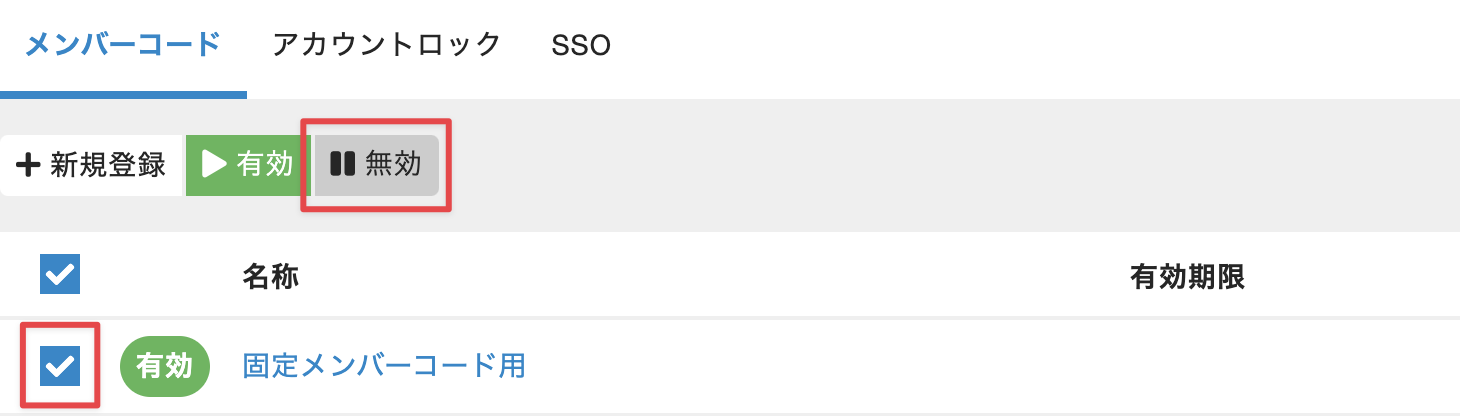
Note:メンバーの退会時や会員証の紛失時など、発行済みの固定メンバーコードを無効にする場合は、メンバー詳細画面の[セキュリティ]>[メンバーコード]タブで該当のメンバーコードにチェックを入れて、[無効]をクリックします。